环境安装
安装MindSpore Radar 与依赖软件
软件名称 |
版本 |
作用 |
|---|---|---|
Windows |
7/10/11 |
编译和运行MindSpore的操作系统 |
3.8 |
MindSpore的使用依赖Python环境 |
|
2.3.1 |
MindRadar依赖的底层框架 |
|
0.0.0 |
数字信号处理套件 |
|
7.5.0 |
用于编译MindSpore Signal+ C++ 应用的编译器 |
|
0.0.1 |
集成开发环境 |
|
3.30.5 |
强大的软件构建系统 |
|
6.2.0 |
模型可视化工具 |
上述所有软件包可以通过在线链接提取:软件资源包
安装Python
本文提供两种不同的安装方式,自行选择合适的方式安装。
1.安装包方式安装
1.1 下载安装包
根据机器的操作系统版本,在官网下载32位或64位windows版本的python3.8安装包:
64位:https://www.python.org/ftp/python/3.8.10/python-3.8.10-amd64.exe
32位:https://www.python.org/ftp/python/3.8.10/python-3.8.10.exe
1.2 开始安装
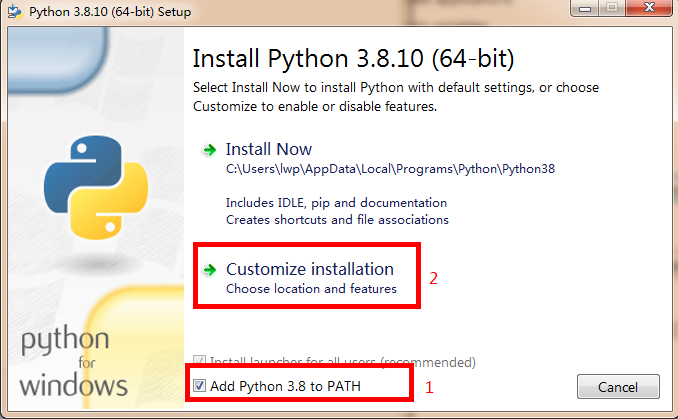
双击打开python安装包,选择Customize installation方式安装,并勾选Add python3.8 to PATH。如下图:
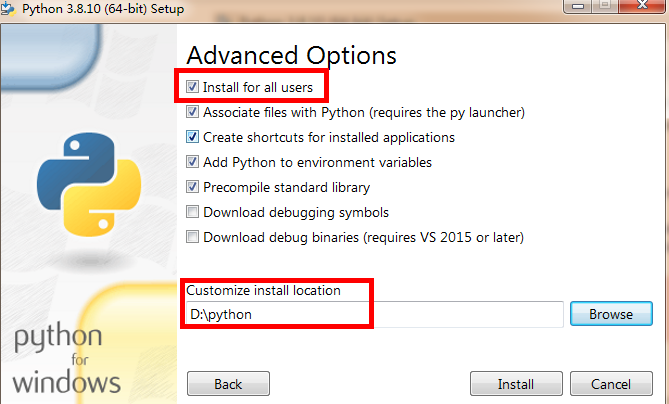
接着按默认选项点击下一步,可以根据需求选择安装路径,以及是否安装给所有用户。如下图:
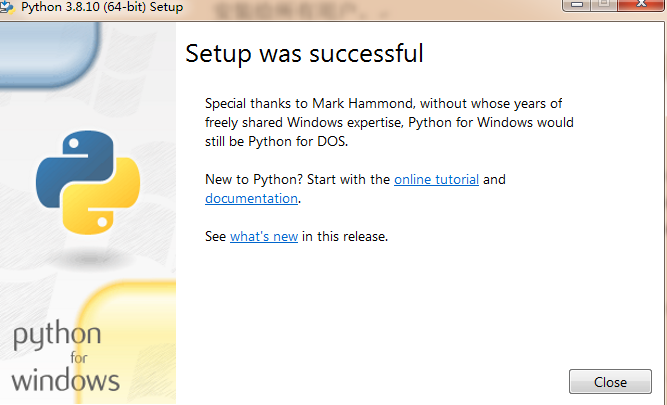
安装成功界面如下:
1.3 验证安装
可以在cmd命令窗口通过以下命令查看Python版本。
python --version
2.Conda方式安装
Conda是一个开源跨平台语言无关的包管理与环境管理系统,允许用户方便地安装不同版本的二进制软件包,以及该计算平台需要的所有库。
确认安装Windows是x86架构64位操作系统。
确认安装与当前系统兼容的Conda版本。
如果您喜欢Conda提供的完整能力,可以选择下载Anaconda3。
如果您需要节省磁盘空间,或者喜欢自定义安装Conda软件包,可以选择下载Miniconda3。
创建并进入Conda虚拟环境
在Windows上使用Anaconda,请通过开始 | Anaconda3 | Anaconda Promt打开Anaconda命令行。
根据您希望使用的Python版本,创建对应的Conda虚拟环境,并进入虚拟环境。 如果您希望使用Python3.8.10版本:
conda create -c conda-forge -n mindspore_py38 -c conda-forge python=3.8.10
conda activate mindspore_py38
安装MindSpore
通过pip install mindspore-xxx-win_amd64.whl命令安装MindSpore。验证是否成功安装,执行以下命令:
python -c "import mindspore;mindspore.set_context(device_target='CPU');mindspore.run_check()"
如果输出:
MindSpore version: 版本号
The result of multiplication calculation is correct, MindSpore has been installed on platform [CPU] successfully!
说明MindSpore安装成功了。
备注
在安装mindspore过程中会自动下载依赖库,如果下载失败,可以尝试手动安装依赖库。提供的软件资源包中包含了依赖库,进入third-party文件夹,通过pip install -r requirements.txt命令批量安装所有的依赖包。
安装MindRadar
通过pip install mindradar-xxx-py3-none-any.whl命令安装MindRadar。验证是否成功安装,执行以下命令:
python -c "import mindspore;import mindradar;from mindradar import ComplexAbs;"
如果没有报错,说明MindRadar安装成功了。
配置交叉编译工具链
官网下载windows版本的交叉编译工具: https://releases.linaro.org/components/toolchain/binaries/7.5-2019.12/arm-linux-gnueabihf/gcc-linaro-7.5.0-2019.12-i686-mingw32_arm-linux-gnueabihf.tar.xz
将下载好的交叉编译工具包解压到一个全英文的文件夹即可,后续编译MindSpore Signal+ C++ 应用时需要填写交叉编译工具包的绝对路径。 写到gcc-linaro-7.5.0-2019.12-i686-mingw32_arm-linux-gnueabihf这个文件夹的绝对路径即可。
安装YHFT-IDE
找到软件安装包,双击打开安装,同意条款;选择安装目录,点击下一步:
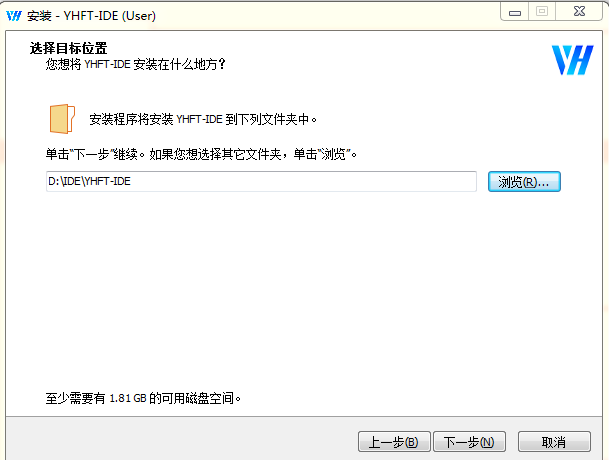
然后一直按默认选项点下一步,直到点击安装。安装完成如下:

安装CMake
CMake官网选择合适版本下载CMake安装包:https://cmake.org/download/,
我们的示例使用的是3.30.5版本,最低要求为3.14版本。
双击打开安装包,会弹出如下界面,点击Next,进入下一步:
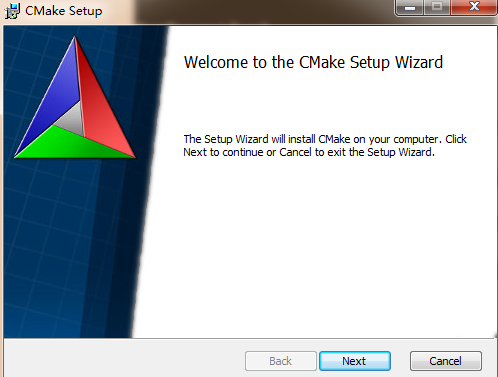
同意CMake的条款,点Next按钮,进入下一步;
选中Add CMake to the system PATH for the current user,点击Next按钮:
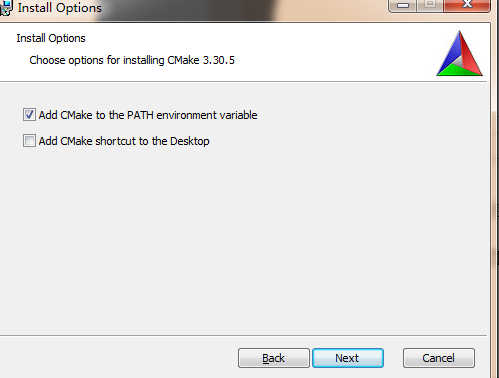
选择安装目录:
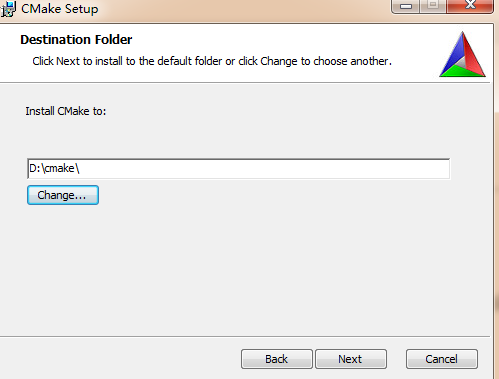
点击install安装CMake,安装完成后点击Finish按钮。
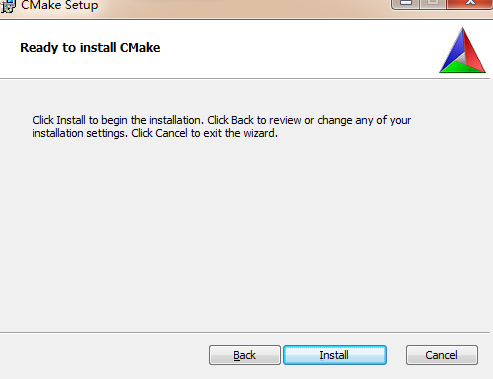
安装Netron
找到软件安装包,双击打开安装即可。